
Mengelola koneksi desktop jarak jauh di Panel Kontrol merupakan aspek penting bagi bisnis dan individu, terutama di era digital saat ini di mana pekerjaan dan akses jarak jauh telah menjadi hal yang biasa. Sebagai pemasok Panel Kontrol, saya memahami pentingnya memberikan panduan yang jelas mengenai topik ini untuk memastikan akses jarak jauh yang lancar dan aman. Di blog ini, saya akan memandu Anda melalui langkah-langkah mengelola koneksi desktop jarak jauh di Panel Kontrol, berbagi beberapa praktik terbaik, dan menyoroti manfaat pengaturan desktop jarak jauh yang dikelola dengan baik.
Memahami Koneksi Desktop Jarak Jauh
Koneksi desktop jarak jauh memungkinkan Anda mengakses komputer dari lokasi berbeda seolah-olah Anda sedang duduk tepat di depannya. Ini sangat berguna bagi tim dukungan TI, pekerja jarak jauh, dan mereka yang perlu mengelola banyak komputer dari satu lokasi terpusat. Panel Kontrol berfungsi sebagai gerbang untuk mengonfigurasi dan mengelola koneksi ini.
Langkah-langkah Mengelola Koneksi Desktop Jarak Jauh di Panel Kontrol
Langkah 1: Akses Panel Kontrol
Langkah pertama adalah mengakses Panel Kontrol di komputer yang ingin Anda kelola akses jarak jauhnya. Metode untuk mengakses Panel Kontrol mungkin berbeda-beda tergantung sistem operasi Anda. Untuk pengguna Windows biasanya dapat menemukannya dengan mengklik tombol Start lalu memilih opsi Control Panel. Di beberapa versi, Anda juga dapat mencari "Panel Kontrol" di bilah pencarian.
Langkah 2: Navigasikan ke Pengaturan Jarak Jauh
Setelah Anda membuka Control Panel, cari kategori "Sistem dan Keamanan". Di bawah kategori ini, temukan opsi "Sistem". Di jendela Sistem, klik tautan "Pengaturan jarak jauh" di sisi kiri. Ini akan membuka kotak dialog System Properties dengan tab Remote dipilih.
Langkah 3: Aktifkan Desktop Jarak Jauh
Pada tab Remote, Anda akan melihat dua opsi untuk mengizinkan koneksi jarak jauh ke komputer Anda. Anda dapat memilih untuk hanya mengizinkan komputer yang menjalankan Remote Desktop dengan Otentikasi Tingkat Jaringan (lebih aman) atau mengizinkan koneksi dari versi Remote Desktop apa pun. Pilih opsi yang paling sesuai dengan kebutuhan Anda. Umumnya disarankan untuk menggunakan opsi yang lebih aman jika memungkinkan.
Langkah 4: Pilih Pengguna
Setelah mengaktifkan desktop jarak jauh, Anda dapat mengklik tombol "Pilih Pengguna" untuk menentukan pengguna mana yang diizinkan untuk terhubung dari jarak jauh ke komputer. Anda dapat menambahkan pengguna dengan memasukkan nama penggunanya atau dengan menjelajahinya di Direktori Aktif (jika ada). Pastikan untuk hanya menambahkan pengguna tepercaya untuk menjaga keamanan.
Langkah 5: Konfigurasikan Pengaturan Lanjutan (Opsional)
Tab Remote juga memiliki tombol "Lanjutan". Mengkliknya akan membuka pengaturan Advanced Remote Desktop. Di sini, Anda dapat mengatur opsi seperti jumlah koneksi bersamaan, periode waktu tunggu tidak aktif, dan apakah akan mengizinkan pengguna menyimpan kredensial masuk mereka. Sesuaikan pengaturan ini sesuai dengan kebutuhan Anda.
Langkah 6: Simpan dan Keluar
Setelah Anda membuat semua perubahan yang diperlukan, klik "OK" di kotak dialog System Properties untuk menyimpan pengaturan. Perubahan akan segera berlaku, dan Anda sekarang dapat mulai menggunakan koneksi desktop jarak jauh untuk mengakses komputer.
Praktik Terbaik untuk Mengelola Koneksi Desktop Jarak Jauh
Keamanan Pertama
Keamanan harus menjadi prioritas utama Anda saat mengelola koneksi desktop jarak jauh. Gunakan kata sandi yang kuat untuk semua akun pengguna, aktifkan firewall, dan selalu perbarui sistem operasi dan perangkat lunak antivirus Anda. Pertimbangkan untuk menggunakan VPN (Virtual Private Network) untuk lapisan keamanan ekstra, terutama saat terhubung melalui jaringan publik.
Pemantauan Reguler
Pantau koneksi desktop jarak jauh secara teratur untuk mendeteksi upaya akses tidak sah. Periksa log peristiwa di komputer untuk melihat siapa yang telah terhubung, kapan mereka terhubung, dan untuk berapa lama. Ini dapat membantu Anda mengidentifikasi dan mengatasi masalah keamanan apa pun dengan segera.
Dokumentasi
Simpan dokumentasi terperinci tentang semua pengaturan desktop jarak jauh Anda, termasuk akun pengguna, izin akses, dan pengaturan lanjutan apa pun. Ini akan mempermudah pemecahan masalah dan melakukan perubahan di masa mendatang.
Manfaat Pengaturan Desktop Jarak Jauh yang Terkelola dengan Baik
Peningkatan Produktivitas
Koneksi desktop jarak jauh memungkinkan karyawan bekerja dari mana saja, sehingga dapat meningkatkan produktivitas secara signifikan. Mereka dapat mengakses komputer dan file kerja mereka bahkan ketika mereka tidak berada di kantor, sehingga memungkinkan mereka merespons tugas-tugas mendesak dan berkolaborasi dengan rekan kerja secara lebih efektif.
Penghematan Biaya
Dengan mengizinkan pekerjaan jarak jauh, bisnis dapat menghemat ruang kantor, utilitas, dan biaya overhead lainnya. Karyawan juga dapat menghemat biaya perjalanan, yang dapat meningkatkan kepuasan kerja.
Manajemen Terpusat
Untuk tim IT, koneksi desktop jarak jauh memudahkan pengelolaan beberapa komputer dari satu lokasi pusat. Mereka dapat melakukan pembaruan perangkat lunak, memecahkan masalah, dan menginstal aplikasi baru tanpa harus hadir secara fisik di setiap komputer.
Peran Panel Kontrol Kami dalam Manajemen Desktop Jarak Jauh
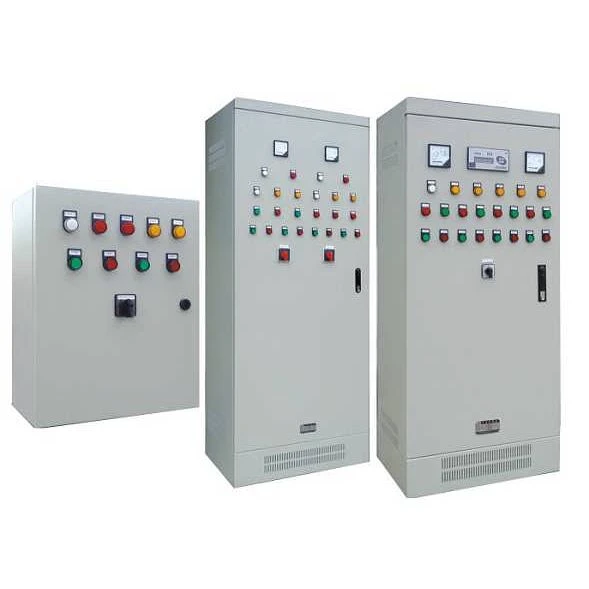
Sebagai pemasok Panel Kontrol, kami menawarkan serangkaian solusi yang dapat meningkatkan pengelolaan koneksi desktop jarak jauh. Panel kontrol kami dirancang agar mudah digunakan dan aman, memberi Anda alat yang Anda perlukan untuk mengelola akses jarak jauh secara efektif. Misalnya, milik kitaPanel Kontrol Pompadapat diintegrasikan dengan sistem desktop jarak jauh untuk memungkinkan pemantauan dan pengendalian pompa dari jarak jauh, yang sangat berguna dalam industri seperti pengelolaan air dan manufaktur.
Hubungi Kami untuk Solusi Manajemen Desktop Jarak Jauh
Jika Anda mencari pemasok Panel Kontrol yang andal untuk membantu Anda mengelola koneksi desktop jarak jauh, kami siap membantu Anda. Tim ahli kami dapat memberi Anda solusi khusus berdasarkan kebutuhan spesifik Anda. Baik Anda bisnis kecil atau perusahaan besar, kami memiliki keahlian dan produk untuk memastikan pengalaman desktop jarak jauh yang lancar dan aman. Hubungi kami hari ini untuk memulai diskusi pengadaan dan membawa manajemen desktop jarak jauh Anda ke tingkat berikutnya.
Referensi
- Microsoft. (2023). Dokumentasi Desktop Jarak Jauh Windows.
- Jaringan Teknologi. (2023). Praktik Terbaik untuk Layanan Desktop Jarak Jauh.