
Hai! Sebagai pemasok panel kontrol, saya sangat bersemangat untuk berbagi seluk beluk mengubah pengaturan tampilan di panel kontrol. Baik Anda seorang pemula atau hanya ingin meningkatkan keterampilan Anda, postingan blog ini akan menjadi panduan Anda.
Mari kita mulai dengan dasar-dasarnya. Panel kontrol seperti pusat saraf dari banyak sistem. Ini memberi Anda kemampuan untuk memantau dan menyesuaikan berbagai parameter. Dan tampilan di atasnya? Itu adalah jendela Anda untuk mengetahui apa yang terjadi di sistem. Mengubah pengaturan tampilan dapat mempermudah pembacaan, menyesuaikan sesuai kebutuhan Anda, dan meningkatkan fungsionalitas secara keseluruhan.
Pertama, Anda harus tahu harus mulai dari mana. Biasanya, saat Anda menghidupkan panel kontrol, Anda akan menemukan tombol menu. Ini bisa berupa tombol fisik di panel itu sendiri atau opsi di layar sentuh. Setelah Anda menekan tombol menu itu, banyak opsi akan muncul. Anda mencari sesuatu seperti "Pengaturan Tampilan", "Pengaturan Layar", atau terkadang mungkin tersembunyi di bawah submenu "Sistem".
Salah satu hal paling umum yang ingin Anda ubah adalah kecerahan. Jika Anda menggunakan panel kontrol di area yang cukup terang, Anda mungkin ingin meningkatkan kecerahan agar Anda dapat melihat semua detailnya dengan jelas. Di sisi lain, jika lingkungannya redup, menurunkan kecerahan dapat menghemat daya dan mengurangi ketegangan mata. Untuk mengatur kecerahan, cari opsi seperti "Kecerahan" atau ikon matahari kecil yang sering digunakan untuk mewakili pengaturan ini. Biasanya Anda akan mendapatkan penggeser atau serangkaian nilai numerik. Geser ke atas atau ke bawah, atau ketik nilai yang diinginkan, dan voila! Anda dapat melihat tampilan menjadi lebih terang atau lebih redup tepat di depan mata Anda.
Kontras adalah pengaturan penting lainnya. Kontras yang baik membuat teks dan grafik pada tampilan menonjol. Jika kontrasnya terlalu rendah, semuanya mungkin terlihat pudar, dan sulit dibaca. Menyetelnya terlalu tinggi dapat membuat segalanya terlihat terlalu kasar. Anda dapat mengatur kontras dengan cara yang mirip dengan kecerahan. Cari opsi "Kontras" di menu pengaturan tampilan dan gunakan kontrol yang disediakan untuk menemukan sweet spot tersebut.
Resolusi layar juga penting. Resolusi yang lebih tinggi berarti lebih banyak piksel, dan itu biasanya menghasilkan gambar yang lebih tajam dan jernih. Namun masalahnya, tidak semua panel kontrol mendukung tampilan resolusi tinggi. Untuk mengubah resolusi, temukan opsi "Resolusi" di pengaturan. Anda akan melihat daftar resolusi yang tersedia. Biasanya, pengaturan default diatur ke apa yang menurut pabrikan terbaik untuk panel tersebut. Namun jika ternyata teksnya terlalu kecil atau terlihat buram, Anda dapat mencoba resolusi lain. Ingatlah bahwa mengubah resolusi mungkin memengaruhi susunan beberapa elemen di layar.
Pengaturan warna juga dapat diperebutkan. Anda dapat menyesuaikan suhu warna, saturasi, dan rona. Temperatur warna dapat membuat tampilan terlihat lebih hangat (nada kuning kemerahan) atau lebih sejuk (nada kebiruan). Saturasi menentukan seberapa jelas warnanya, dan rona dapat mengubah warna pada spektrum. Pengaturan ini lebih berkaitan dengan preferensi pribadi. Jika Anda menggunakan panel kontrol di lingkungan industri yang mengutamakan keakuratan warna, Anda mungkin ingin mengkalibrasi pengaturan ini dengan hati-hati.
Sekarang, mari kita bicara tentang beberapa skenario praktis. Katakanlah Anda punyaPanel Kontrol Pompa. Anda menggunakannya untuk memantau pengoperasian sistem pompa. Anda memperhatikan bahwa tampilan sangat sulit dibaca pada siang hari karena sinar matahari memantulkannya. Dalam hal ini, Anda ingin meningkatkan kecerahan. Anda masuk ke pengaturan tampilan, temukan opsi kecerahan, dan tingkatkan hingga Anda dapat melihat dengan jelas semua informasi status pompa, seperti laju aliran, tekanan, dan suhu.
Jika Anda menggunakan panel kontrol dalam pengoperasian 24/7, Anda mungkin ingin mengoptimalkan konsumsi daya. Dengan menurunkan kecerahan dan kontras saat area tidak terang benderang, Anda dapat menghemat banyak energi seiring waktu. Ini adalah perubahan kecil, namun dapat bertambah, terutama jika Anda menggunakan beberapa panel kontrol.
Terkadang, Anda mungkin mengalami masalah saat mengubah pengaturan tampilan. Mungkin Anda mengubah sesuatu dan sekarang layar terlihat kacau. Jangan panik! Kebanyakan panel kontrol memiliki opsi "Reset" di menu pengaturan tampilan. Ini akan mengembalikan semua pengaturan ke nilai defaultnya. Jika tidak berhasil, mungkin ada masalah perangkat keras, dan sebaiknya hubungi produsen atau teknisi profesional.
Jika Anda memerlukan bantuan untuk mendapatkan pengaturan yang tepat untuk aplikasi spesifik Anda, jangan ragu untuk menghubungi kami. Kami di sini untuk membantu Anda di setiap langkah. Baik Anda bisnis skala kecil atau operasi industri skala besar, kami memiliki keahlian dan rangkaian panel kontrol untuk memenuhi kebutuhan Anda. Mengubah pengaturan tampilan hanyalah salah satu aspek untuk memaksimalkan panel kontrol Anda, dan kami dapat membantu Anda lebih banyak lagi.
Jika Anda tertarik untuk membeli panel kontrol atau perlu mendiskusikan opsi penyesuaian lebih lanjut, kami siap untuk berdiskusi. Anda dapat memulai prosesnya dengan menyatakan minat dan kebutuhan Anda. Kami akan bekerja sama dengan Anda untuk menemukan panel kontrol yang sesuai dengan kebutuhan Anda, dan memastikan pengaturan tampilan tepat untuk Anda. Setelah Anda mendapatkan panel kontrol kami, Anda akan kagum dengan betapa mudahnya menyesuaikan dan mengoperasikannya.
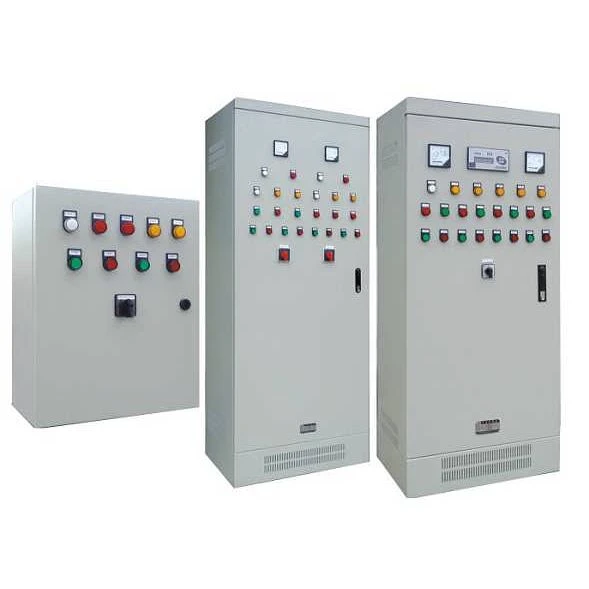
Jadi tunggu apa lagi? Jika Anda mempunyai pertanyaan tentang mengubah pengaturan tampilan di panel kontrol atau ingin mengetahui lebih banyak tentang produk kami, hubungi kami. Mari mulai menjadikan pengalaman panel kontrol Anda sebaik mungkin.
Referensi:
- Pengetahuan umum dari pengalaman bertahun-tahun di industri pasokan panel kontrol.
- Manual dan panduan produk disediakan oleh produsen panel kontrol.